 UniDoc
Bearbeiten Sie die Seite.
Nutzen Sie sie als App.
Bringen Sie Dokumente von etwas, das Sie lesen, zu etwas, das Sie nutzen. Was Sie sehen, ist, was Sie bearbeiten: Bringen Sie Wörter, visuelle Elemente, Checklisten und Interaktion in UniDoc zusammen. Behalten Sie Ihr Original in UDOC und lassen Sie Ihre Ideen arbeiten.
Funktioniert in Ihrem Browser · Behalten Sie ein bearbeitbares OriginalIm UniDoc-Workspace
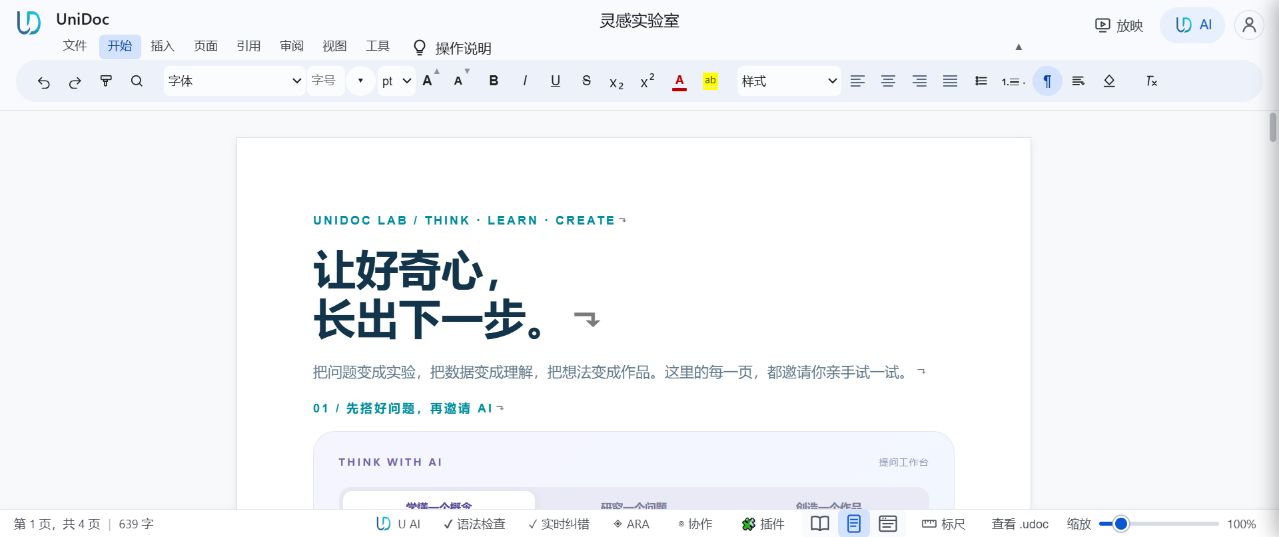
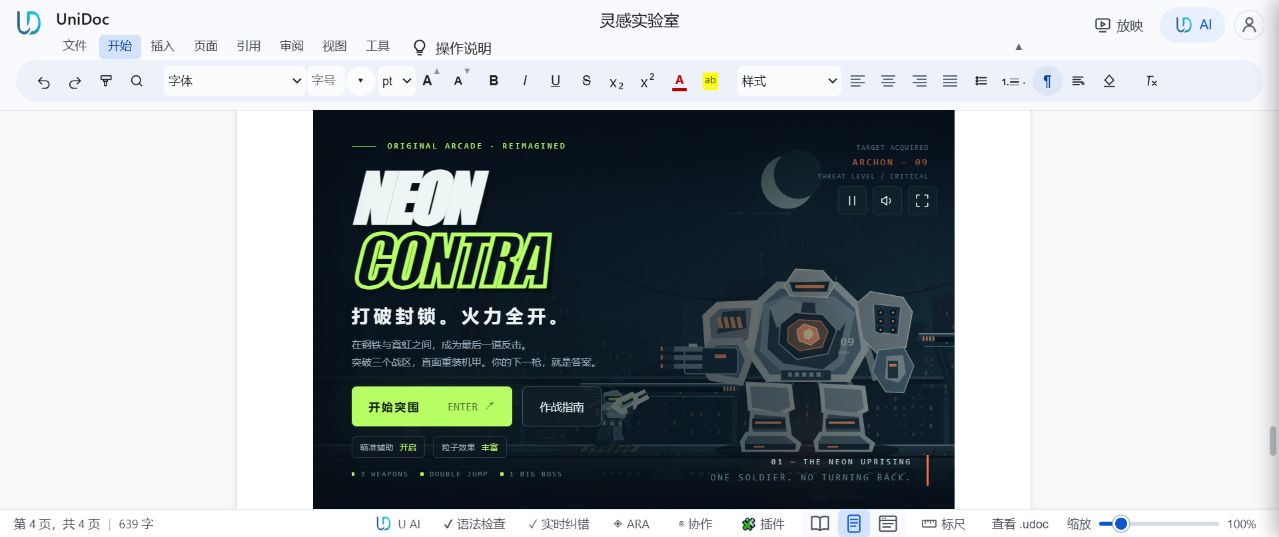
Schreiben & Layout
Überschriften, Absätze, Bilder und Tabellen geben Ihren Ideen Struktur.
Forschung mit KI
Entwurf und Überprüfung mit KI; überprüfen Sie die Originalquellen.
Das UDOC-Original
Behalten Sie das Original. Wählen Sie ein Format, das für Ihren Leser funktioniert.
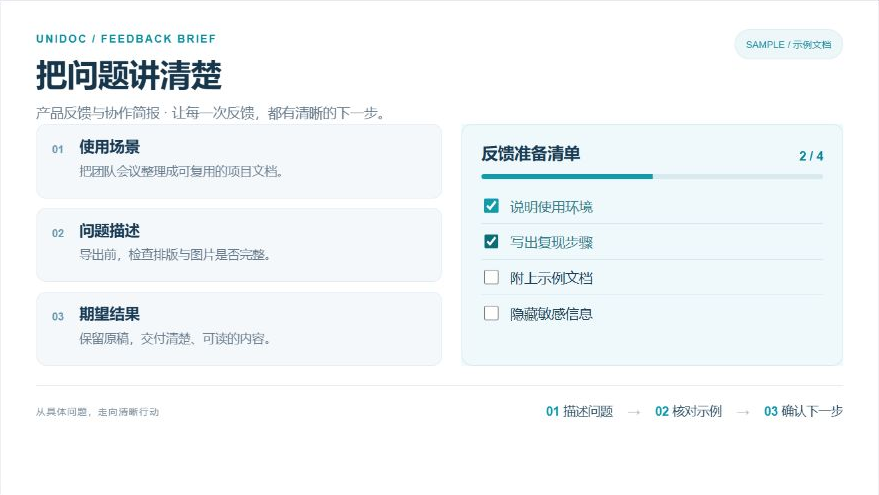
Machen Sie den Kontext klar.
Halten Sie den nächsten Schritt sichtbar.
Bringen Sie das Problem, unterstützende Screenshots und eine Checkliste zusammen. Ein One-Page-Brief gibt der nächsten Person Kontext und einen klaren nächsten Schritt.
- Geben Sie Kontext und beschreiben Sie das beabsichtigte Ergebnis
- Arbeiten Sie durch eine praktische Vorbereitung-Checkliste
- Behalten Sie das UDOC-Original und verfeinern Sie weiter
Teilen Sie das Ergebnis.
Behalten Sie Ihr Original.
UDOC hält strukturierte Inhalte und eingebettete Assets zusammen. Kehren Sie zum Original zurück, um weiter zu erstellen, und wählen Sie dann das richtige Lieferformat.
Entdecken Sie das UDOC-FormatWeiter erstellen
Native Inhalte und eingebettete Assets
Feste Seiten liefern
Überprüfen Sie Schriftarten, Seitenumbrüche und Layout
Durch einen Link lesen
Öffnen Sie unterstützten Text und Bilder in einem Browser
Beginnen Sie mit der Arbeit vor Ihnen.
Forschung & Schreiben
Verwandeln Sie Ihre Forschung in eine fundierte Sichtweise.
Gliederungen · Quellen · Begründung02 /Teams & Übergaben
Machen Sie den Kontext klar und die nächste Aktion sichtbar.
Notizen · Projektzusammenfassungen · Überprüfung03 /Ihr erstes Dokument
Von Ihrem ersten Absatz bis zu einer durchdachten Übergabe.
Schreiben · Speichern · ÜberprüfenGute Methoden sind das Teilen wert.
Praktische Leitfäden und Dokumentenworkflows. Aktuelle Artikel sind auf Chinesisch.
Von einer illustrierten Zusammenfassung zu einem dynamischen Dokument
Verbinden Sie das Problem, Screenshots und die Abnahmeliste für diejenigen, die sie benötigen.
Ein praktischer Leitfaden zum Öffnen, Speichern und Exportieren von UDOC
Verstehen Sie den Unterschied zwischen einem nativen Dokument, einem Austauschformat und einer öffentlichen Seite.
Veröffentlichen Sie ein UniDoc-Dokument als illustrierten Blog
Behalten Sie das ursprüngliche UDOC-Paket bei und geben Sie den Lesern einen vollständigen HTML-Artikel.
Was bedeutet „eine Seite als App“?
Im UniDoc-Workspace kann ein Dokument Text und Bilder mit Checklisten und unterstützten interaktiven Inhalten kombinieren. Eine Seite kann etwas sein, das Sie nutzen, nicht nur lesen. Ein veröffentlichter statischer Blog behält lesbaren Text und Bilder bei, ohne Dokumentenskripte auszuführen.
Muss ich etwas installieren?
Öffnen Sie den Workspace in einem modernen Browser oder laden Sie die Desktop-App von download.omnidoc.top herunter. Konto- und Cloud-Funktionen können möglicherweise eine Anmeldung erfordern.
Wie unterscheidet sich UDOC von PDF?
UDOC ist ein Original, das Sie in UniDoc weiter bearbeiten können. PDF eignet sich für das Lesen und Liefern fester Seiten. Überprüfen Sie nach dem Export Schriftarten, Seitenumbrüche und komplexe Inhalte.
Wie wird ein Dokument zu einem Blog?
Importieren Sie unterstützten UDOC-Text und -Bilder in Omniwing, überprüfen Sie den Entwurf und veröffentlichen Sie HTML. Das Original bleibt im privaten R2-Speicher; öffentliche Artikel führen keine Dokumentenskripte aus.
Folgt diese Website meiner Browsersprache?
Die Startseite unterstützt 16 Sprachen und folgt standardmäßig Ihrer Browsereinstellung. Wählen Sie eine Sprache oder kehren Sie zum Browsermodus zurück. Jede Sprache hat ihre eigene URL. Produktdetails sind derzeit auf Chinesisch und Englisch verfügbar; Blogs und Dokumente behalten ihre Originalsprache bei.