 UniDoc
UniDoc · 文档,动起来。
所见即所得,
所见即所得,
页面即应用。
认识你的文档工作台
图文编辑与排版
标题、段落、图片和表格,让内容有条理。
AI 辅助研究
用 AI 起草与审阅,回到原始材料核实。
UDOC 原生文档
留住原稿,按读者的需要选择交付格式。
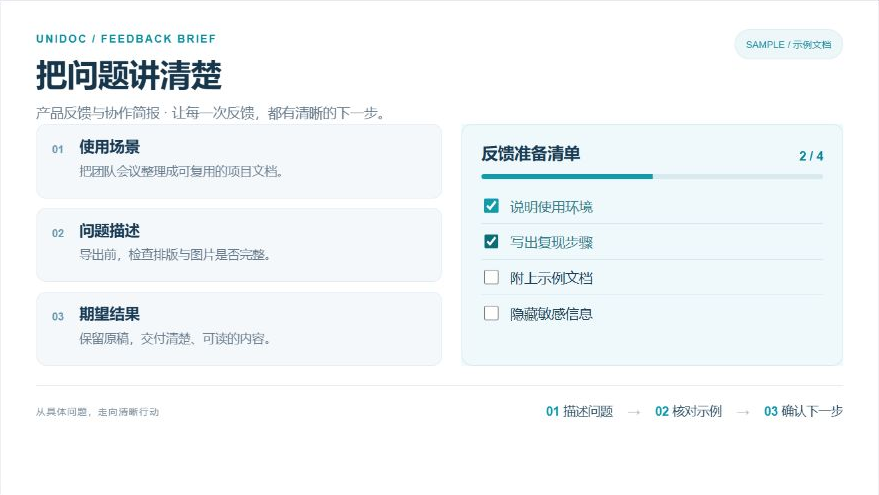
在 UniDoc 中制作把问题讲清楚。
把问题讲清楚。
把下一步留下来。
把问题、截图和检查清单放在一起。一页反馈简报,让下一位接手的人知道背景,也知道下一步。
- 用段落交代背景与期望
- 用清单逐项确认准备情况
- 保留 UDOC 原稿,继续完善
交付格式用途,而不只是后缀
.udoc
继续编辑
保留原生内容与嵌入资源
.pdf
固定页面交付
发送前检查字体、分页与版式
.html
通过链接阅读
受支持的图文,直接在浏览器打开
博客与指南
浏览全部文章让好方法,继续流动。
实用指南与文档工作流 · 当前文章为中文
“页面即应用”是什么意思?
在 UniDoc 工作台里,文档既可以组织图文,也可以承载清单和受支持的交互内容:页面不只是拿来阅读,也可以直接使用。公开的静态博客保留可读图文,不执行文档内脚本。
需要安装软件吗?
用现代浏览器打开工作台即可,也可以从 download.omnidoc.top 下载桌面客户端。账号和云服务相关功能可能需要登录。
UDOC 与 PDF 有什么不同?
UDOC 是可以在 UniDoc 中继续编辑的原稿;PDF 适合固定页面的阅读与交付。导出后仍需检查字体、分页与复杂内容。
怎样把文档变成博客?
通过 Omniwing 导入支持的 UDOC 图文,检查草稿后发布为 HTML。原包保留在私有 R2 中,公开文章不执行文档脚本。
这里会自动切换语言吗?
首页支持 16 种语言,默认跟随浏览器首选语言;你也可以手动选择,或恢复跟随浏览器。每种语言都有独立网址。产品详情目前提供中英文,博客与文档保留原文。
从新的一页开始
下一页,写你的想法。
打开 UniDoc在浏览器里,开始创作。