 UniDoc
UniDoc · 文件,動起來。
所見即所得,
所見即所得,
頁面即應用。
認識你的文件工作區
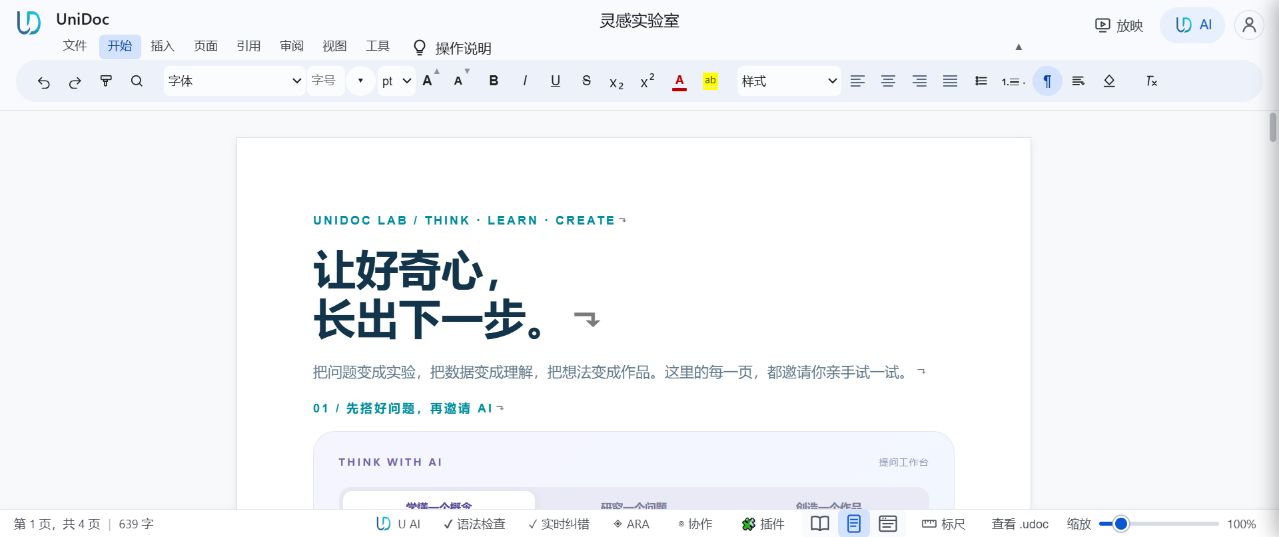
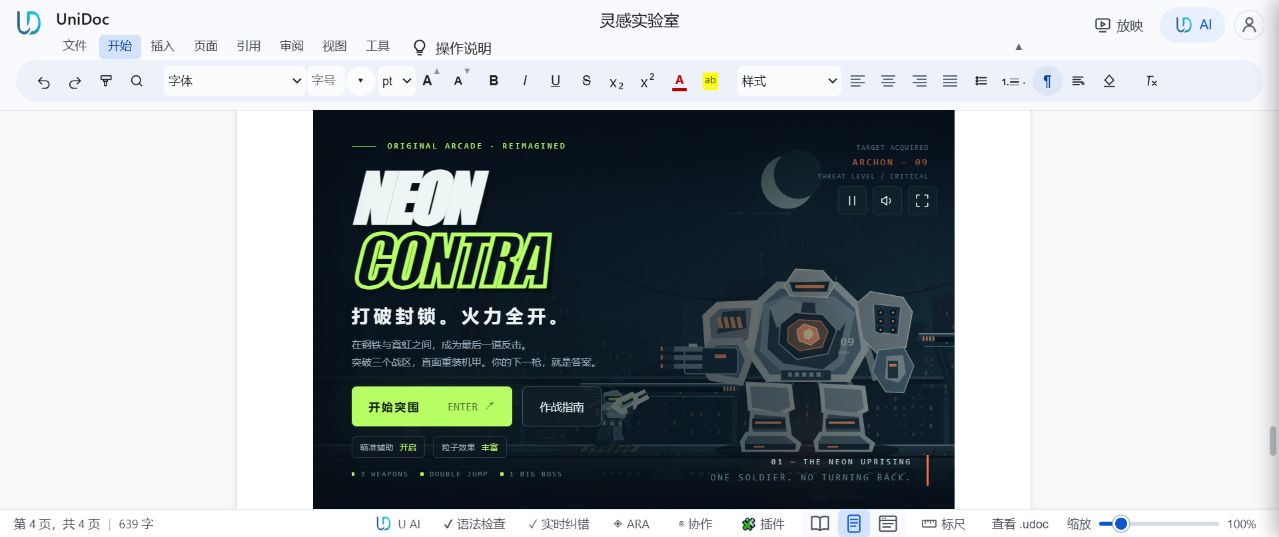
圖文編輯與排版
標題、段落、圖片和表格,讓內容有條理。
AI 輔助研究
用 AI 起草與審閱,回到原始材料核實。
UDOC 原生文件
留住原稿,按讀者的需要選擇交付格式。
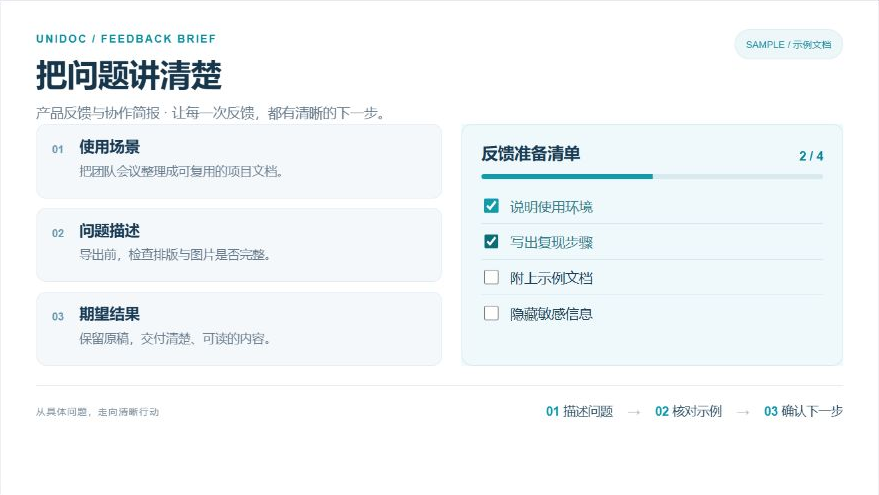
由 UniDoc 製作把問題講清楚。
把問題講清楚。
把下一步留下來。
把問題、截圖和檢查清單放在一起。一頁反饋簡報,讓下一位接手的人知道背景,也知道下一步。
- 用段落交代背景與期望
- 用清單逐項確認準備情況
- 保留 UDOC 原稿,繼續完善
交付格式用途,而不只是後綴
.udoc
繼續編輯
保留原生內容與嵌入資源
.pdf
固定頁面交付
發送前檢查字型、分頁與版式
.html
透過連結閱讀
支援的圖文,直接在瀏覽器開啟
部落格與指南
瀏覽全部文章讓好方法,繼續流動。
實用指南與文件工作流 · 當前文章為中文
「頁面即應用」是什麼意思?
在 UniDoc 工作區裡,文件既可以組織圖文,也可以承載清單和支援的互動內容:頁面不只是拿來閱讀,也可以直接使用。公開的靜態部落格保留可讀圖文,不執行文件內腳本。
需要安裝軟體嗎?
用現代瀏覽器開啟工作區即可,也可以從 download.omnidoc.top 下載桌面用戶端。帳號和雲端服務相關功能可能需要登入。
UDOC 與 PDF 有什麼不同?
UDOC 是可以在 UniDoc 中繼續編輯的原稿;PDF 適合固定頁面的閱讀與交付。匯出後仍需檢查字型、分頁與複雜內容。
怎樣把文件變成部落格?
透過 Omniwing 匯入支援的 UDOC 圖文,檢查草稿後發布為 HTML。原包保留在私有 R2 中,公開文章不執行文件腳本。
這裡會自動切換語言嗎?
首頁支援 16 種語言,預設跟隨瀏覽器首選語言;你也可以手動選擇,或恢復跟隨瀏覽器。每種語言都有獨立網址。產品詳情目前提供中英文,部落格與文件保留原文。
從新的一頁開始
下一頁,寫你的想法。
開啟 UniDoc在瀏覽器裡,開始創作。